Domain javh.de kaufen?
Wir ziehen mit dem Projekt
javh.de um.
Sind Sie am Kauf der Domain
javh.de interessiert?
domain@kv-gmbh.de · 0541-91531010
Domain javh.de kaufen?
Was bedeutet Standarddrucker?
Was bedeutet Standarddrucker? Ein Standarddrucker ist der Drucker, der standardmäßig für den Druck von Dokumenten und Dateien auf einem Computer oder Netzwerk ausgewählt ist. Dies bedeutet, dass alle Druckaufträge automatisch an diesen Drucker gesendet werden, es sei denn, der Benutzer wählt explizit einen anderen Drucker aus. Der Standarddrucker kann je nach den Einstellungen des Benutzers oder des IT-Administrators festgelegt werden und kann ein lokaler Drucker oder ein Netzwerkdrucker sein. Die Auswahl eines Standarddruckers erleichtert die Verwendung und den Zugriff auf Druckfunktionen und -dienste und kann die Effizienz bei der Verwendung von Druckern verbessern. **
Was heißt Windows verwaltet Standarddrucker?
Windows verwaltet den Standarddrucker, indem es festlegt, welcher Drucker standardmäßig für alle Druckaufträge verwendet wird. Dies bedeutet, dass alle Druckaufträge automatisch an den Standarddrucker gesendet werden, es sei denn, der Benutzer wählt explizit einen anderen Drucker aus. Der Standarddrucker kann je nach den Einstellungen des Benutzers oder des Netzwerkadministrators variieren. Durch die Verwaltung des Standarddruckers erleichtert Windows den Druckprozess und sorgt dafür, dass Dokumente ohne zusätzliche Konfiguration gedruckt werden können. Benutzer können den Standarddrucker über die Systemeinstellungen von Windows ändern. **

Ähnliche Suchbegriffe für Standarddrucker
Top-Angebote
Produkte zum Begriff Standarddrucker:
-
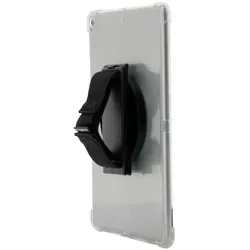
Mobilis 030005 Zubehör für Smartphones & Mobiltelefone KleiderbügelAuf einen Blick MarkenkompatibilitätUniversal Alle technischen Daten anzeigen (3 Angaben) MerkmaleProdukttypKleiderbügelProduktfarbeSchwarzMarkenkompatibilitätUniversal Technische Daten laut Hersteller, bereitgestellt über Icecat. Änderungen und Irrtümer vorbehalten.32,42 €*Versand: 5,95 €Sichere Weiterleitung zum Anbieter
-
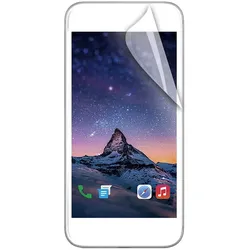
Mobilis 036087 Zubehör für tragbare ComputerAuf einen Blick MarkenkompatibilitätDolphin KompatibilitätCT60/CT50 DisplayschutzartKlare Bildschirmschutzfolie SchutzfunktionKratzresistent, Schockresistent Härte6H Alle technischen Daten anzeigen (9 Angaben) MerkmaleMarkenkompatibilitätDolphinKompatibilitätCT60/CT50ProduktfarbeTransparentDisplayschutzartKlare BildschirmschutzfolieSchutzfunktionKratzresistent, SchockresistentHärte6HMit Touchscreen kompatibelJaEinfache AnwendungJa Gewicht und AbmessungenDicke0,33 mm Technische Daten laut Hersteller, bereitgestellt über Icecat. Änderungen und Irrtümer vorbehalten.9,98 €*Versand: 5,95 €Sichere Weiterleitung zum Anbieter


-
Wie Standarddrucker festlegen Windows 10?
Um einen Standarddrucker in Windows 10 festzulegen, gehe zu den Einstellungen und wähle "Geräte" aus. Klicke auf "Drucker und Scanner" und wähle den gewünschten Drucker aus der Liste aus. Klicke auf "Als Standard festlegen", um ihn als Standarddrucker einzurichten. Alternativ kannst du auch über die Systemsteuerung unter "Geräte und Drucker" den Standarddrucker festlegen. Stelle sicher, dass der gewünschte Drucker angeschlossen und eingeschaltet ist, damit er als Standarddrucker funktioniert. **
-
Wie kann ich einen Standarddrucker festlegen?
Um einen Standarddrucker festzulegen, musst du zuerst auf das Startmenü klicken und dann auf "Einstellungen" gehen. Dort wählst du "Geräte" aus und anschließend "Drucker und Scanner". Unter "Drucker und Scanner" siehst du eine Liste aller verfügbaren Drucker, aus der du deinen Standarddrucker auswählen kannst. Klicke einfach auf den gewünschten Drucker und dann auf "Als Standard festlegen". Dadurch wird dieser Drucker automatisch für alle Druckaufträge ausgewählt, es sei denn du wählst explizit einen anderen Drucker aus. **
-
Wie kann ich meinen Drucker als Standarddrucker festlegen?
Um deinen Drucker als Standarddrucker festzulegen, musst du zuerst auf das Startmenü klicken und dann auf "Einstellungen" gehen. Dort wählst du den Punkt "Geräte" aus und klickst auf "Drucker und Scanner". Unter der Liste der verfügbaren Drucker wählst du deinen gewünschten Standarddrucker aus und klickst auf "Als Standard festlegen". Bestätige deine Auswahl und dein Drucker sollte nun als Standarddrucker festgelegt sein. **
-
Wie kann ich einen Drucker als Standarddrucker einstellen?
Um einen Drucker als Standarddrucker einzustellen, musst du zuerst auf das Startmenü klicken und dann auf "Einstellungen" gehen. Dort wählst du den Punkt "Geräte" aus und gehst zu "Drucker und Scanner". Hier kannst du den gewünschten Drucker auswählen und ihn als Standarddrucker festlegen. Alternativ kannst du auch über die Systemsteuerung unter "Geräte und Drucker" den Standarddrucker ändern. Stelle sicher, dass der gewünschte Drucker angeschlossen und eingeschaltet ist, damit er als Standarddrucker ausgewählt werden kann. **
Wie kann man einen Drucker als Standarddrucker festlegen?
Um einen Drucker als Standarddrucker festzulegen, müssen Sie zuerst auf das Startmenü klicken und dann auf "Einstellungen" gehen. Wählen Sie dort "Geräte" und dann "Drucker und Scanner" aus. Unter der Liste der verfügbaren Drucker können Sie den gewünschten Drucker auswählen und dann auf "Als Standard festlegen" klicken. Bestätigen Sie die Auswahl und der ausgewählte Drucker wird nun als Standarddrucker für Ihr System festgelegt. **
Wie kann ich einen Drucker als Standarddrucker festlegen?
Um einen Drucker als Standarddrucker festzulegen, musst du zuerst die Einstellungen deines Betriebssystems öffnen. Dort findest du die Option "Geräte" oder "Drucker und Scanner". Klicke auf den gewünschten Drucker und wähle die Option "Als Standard festlegen". Bestätige die Auswahl und dein Drucker sollte nun als Standarddrucker eingestellt sein. Falls du weitere Hilfe benötigst, kannst du auch die Bedienungsanleitung deines Druckers oder die Support-Website des Herstellers konsultieren. **
Top-Angebote
Produkte zum Begriff Standarddrucker:
-
CATEYE Sensor Smart Smart Computer/SmartphonesCatEye Sensor Smart Fahrradcomputer ISC-12 Bluetooth Überblick Der CatEye Sensor Smart ISC-12 ist ein kabelloser Sensor zur Messung von Geschwindigkeit und Trittfrequenz. Er ist kompatibel mit Smart Computern und Smartphones, kompakt gebaut und einfach zu montieren. Präzise Messdaten sorgen für eine zuverlässige Performance beim Fahrradfahren. Wichtige Details Serie Smart Typ ISC-12 Bluetooth – Geschwindigkeit/Trittfrequenz Kompatibel mit Smart Computern und Smartphones Kabellose Verbindung per Bluetooth Kompakte Bauform Einfach zu montieren Exakte Messung von Geschwindigkeit und Trittfrequenz Lieferumfang: Sensor und Montagematerial Praxis und Beratung Geeignet für den Einsatz mit kompatiblen Smart Computern und Smartphones Bluetooth-Verbindung ermöglicht eine kabellose Datenübertragung Sensor sollte sicher und fest am Fahrrad montiert werden Vor der Nutzung Gerät und App auf Kompatibilität prüfen Regelmäßige Sichtprüfung und Reinigung sorgt für genaue Messwerte Montageanleitung des Herstellers beachten Montagehinweise Typische Montage erfolgt am Fahrradrahmen oder -gabel Sensor und Montagematerial prüfen vor der Montage auf Vollständigkeit Sensor sicher fixieren um Verrutschen zu vermeiden Vor der Fahrt feste Befestigung kontrollieren Nach Montage Funktionalität prüfen und ggf. Sensor neu ausrichten37,95 €*Versand: 7,99 €Sichere Weiterleitung zum Anbieter
-
DELOCK Werkzeugkit für Computer und Smartphones 23-teiDieses Werkzeugset von Delock beinhaltet eine umfassende Auswahl an Schraubendrehern. In der handlichen Box ist das Set sicher zu transportieren und schnell einsatzbereit. Auf einen BlickSchrauberbitsS2 WerkzeugstahlEtuiKunststoff22 SchrauberbitsSchlitz: 1,5, 3,5, Philips: 000, 00, 0, 1, 2, Pentalobe: P2, P5, Torx: T2, T3, T5, TR6, TR8, TR10, Pin-Head: 2,2, Inbus: 1,5, 2,0, 2,5, Triangle: 2,3, Tri-Wing: Y0,6, Y1Maße (LxBxH)ca. 145 x 92 x 27 mmMerkmaleSchraubendreher Set 23-teiligPackungsinhalt1 x WerkzeugsetProduktbeschreibung Die Schraubendrehereinsätze sind aus hochwertigem S2 Werkzeugstahl gefertigt. Robustheit und Langlebigkeit sind grundlegende Eigenschaften dieses Werkzeugstahls. Immer den richtigen Schraubendreher zur Hand Egal ob für die Reparatur eines Smartphones, den Einbau von Computer Zubehör oder im Modellbau - mit dem umfangreichen Werkzeugset von Delock steht immer der richtigen Schraubendrehereinsatz zur Verfügung. Alle technischen Daten anzeigen (6 Angaben)Technisc...41,99 €*Versand: 5,95 €Sichere Weiterleitung zum Anbieter
-
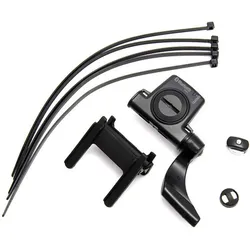
Mobilis 030005 Zubehör für Smartphones & Mobiltelefone KleiderbügelAuf einen Blick MarkenkompatibilitätUniversal Alle technischen Daten anzeigen (3 Angaben) MerkmaleProdukttypKleiderbügelProduktfarbeSchwarzMarkenkompatibilitätUniversal Technische Daten laut Hersteller, bereitgestellt über Icecat. Änderungen und Irrtümer vorbehalten.32,42 €*Versand: 5,95 €Sichere Weiterleitung zum Anbieter
-
Mobilis 036087 Zubehör für tragbare ComputerAuf einen Blick MarkenkompatibilitätDolphin KompatibilitätCT60/CT50 DisplayschutzartKlare Bildschirmschutzfolie SchutzfunktionKratzresistent, Schockresistent Härte6H Alle technischen Daten anzeigen (9 Angaben) MerkmaleMarkenkompatibilitätDolphinKompatibilitätCT60/CT50ProduktfarbeTransparentDisplayschutzartKlare BildschirmschutzfolieSchutzfunktionKratzresistent, SchockresistentHärte6HMit Touchscreen kompatibelJaEinfache AnwendungJa Gewicht und AbmessungenDicke0,33 mm Technische Daten laut Hersteller, bereitgestellt über Icecat. Änderungen und Irrtümer vorbehalten.9,98 €*Versand: 5,95 €Sichere Weiterleitung zum Anbieter
-
Was bedeutet Standarddrucker?
Was bedeutet Standarddrucker? Ein Standarddrucker ist der Drucker, der standardmäßig für den Druck von Dokumenten und Dateien auf einem Computer oder Netzwerk ausgewählt ist. Dies bedeutet, dass alle Druckaufträge automatisch an diesen Drucker gesendet werden, es sei denn, der Benutzer wählt explizit einen anderen Drucker aus. Der Standarddrucker kann je nach den Einstellungen des Benutzers oder des IT-Administrators festgelegt werden und kann ein lokaler Drucker oder ein Netzwerkdrucker sein. Die Auswahl eines Standarddruckers erleichtert die Verwendung und den Zugriff auf Druckfunktionen und -dienste und kann die Effizienz bei der Verwendung von Druckern verbessern. **
-
Was heißt Windows verwaltet Standarddrucker?
Windows verwaltet den Standarddrucker, indem es festlegt, welcher Drucker standardmäßig für alle Druckaufträge verwendet wird. Dies bedeutet, dass alle Druckaufträge automatisch an den Standarddrucker gesendet werden, es sei denn, der Benutzer wählt explizit einen anderen Drucker aus. Der Standarddrucker kann je nach den Einstellungen des Benutzers oder des Netzwerkadministrators variieren. Durch die Verwaltung des Standarddruckers erleichtert Windows den Druckprozess und sorgt dafür, dass Dokumente ohne zusätzliche Konfiguration gedruckt werden können. Benutzer können den Standarddrucker über die Systemeinstellungen von Windows ändern. **
-
Wie Standarddrucker festlegen Windows 10?
Um einen Standarddrucker in Windows 10 festzulegen, gehe zu den Einstellungen und wähle "Geräte" aus. Klicke auf "Drucker und Scanner" und wähle den gewünschten Drucker aus der Liste aus. Klicke auf "Als Standard festlegen", um ihn als Standarddrucker einzurichten. Alternativ kannst du auch über die Systemsteuerung unter "Geräte und Drucker" den Standarddrucker festlegen. Stelle sicher, dass der gewünschte Drucker angeschlossen und eingeschaltet ist, damit er als Standarddrucker funktioniert. **
-
Wie kann ich einen Standarddrucker festlegen?
Um einen Standarddrucker festzulegen, musst du zuerst auf das Startmenü klicken und dann auf "Einstellungen" gehen. Dort wählst du "Geräte" aus und anschließend "Drucker und Scanner". Unter "Drucker und Scanner" siehst du eine Liste aller verfügbaren Drucker, aus der du deinen Standarddrucker auswählen kannst. Klicke einfach auf den gewünschten Drucker und dann auf "Als Standard festlegen". Dadurch wird dieser Drucker automatisch für alle Druckaufträge ausgewählt, es sei denn du wählst explizit einen anderen Drucker aus. **
Ähnliche Suchbegriffe für Standarddrucker
-
Wie kann ich meinen Drucker als Standarddrucker festlegen?
Um deinen Drucker als Standarddrucker festzulegen, musst du zuerst auf das Startmenü klicken und dann auf "Einstellungen" gehen. Dort wählst du den Punkt "Geräte" aus und klickst auf "Drucker und Scanner". Unter der Liste der verfügbaren Drucker wählst du deinen gewünschten Standarddrucker aus und klickst auf "Als Standard festlegen". Bestätige deine Auswahl und dein Drucker sollte nun als Standarddrucker festgelegt sein. **
-
Wie kann ich einen Drucker als Standarddrucker einstellen?
Um einen Drucker als Standarddrucker einzustellen, musst du zuerst auf das Startmenü klicken und dann auf "Einstellungen" gehen. Dort wählst du den Punkt "Geräte" aus und gehst zu "Drucker und Scanner". Hier kannst du den gewünschten Drucker auswählen und ihn als Standarddrucker festlegen. Alternativ kannst du auch über die Systemsteuerung unter "Geräte und Drucker" den Standarddrucker ändern. Stelle sicher, dass der gewünschte Drucker angeschlossen und eingeschaltet ist, damit er als Standarddrucker ausgewählt werden kann. **
-
Wie kann man einen Drucker als Standarddrucker festlegen?
Um einen Drucker als Standarddrucker festzulegen, müssen Sie zuerst auf das Startmenü klicken und dann auf "Einstellungen" gehen. Wählen Sie dort "Geräte" und dann "Drucker und Scanner" aus. Unter der Liste der verfügbaren Drucker können Sie den gewünschten Drucker auswählen und dann auf "Als Standard festlegen" klicken. Bestätigen Sie die Auswahl und der ausgewählte Drucker wird nun als Standarddrucker für Ihr System festgelegt. **
-
Wie kann ich einen Drucker als Standarddrucker festlegen?
Um einen Drucker als Standarddrucker festzulegen, musst du zuerst die Einstellungen deines Betriebssystems öffnen. Dort findest du die Option "Geräte" oder "Drucker und Scanner". Klicke auf den gewünschten Drucker und wähle die Option "Als Standard festlegen". Bestätige die Auswahl und dein Drucker sollte nun als Standarddrucker eingestellt sein. Falls du weitere Hilfe benötigst, kannst du auch die Bedienungsanleitung deines Druckers oder die Support-Website des Herstellers konsultieren. **
* Alle Preise verstehen sich inklusive der gesetzlichen Mehrwertsteuer und ggf. zuzüglich Versandkosten. Die Angebotsinformationen basieren auf den Angaben des jeweiligen Shops und werden über automatisierte Prozesse aktualisiert. Eine Aktualisierung in Echtzeit findet nicht statt, so dass es im Einzelfall zu Abweichungen kommen kann. ** Hinweis: Teile dieses Inhalts wurden von KI erstellt.